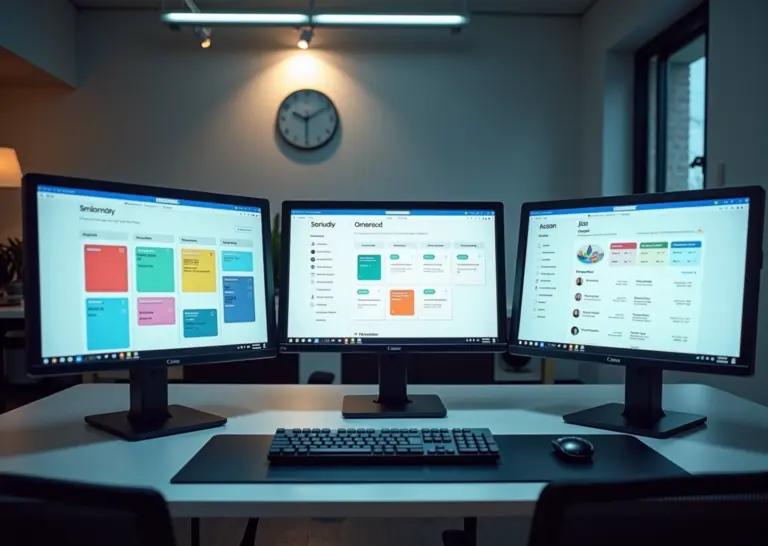
Notion — универсальное приложение для заметок, управления задачами и баз данных, которое объединяет работу, учёбу и личные дела в одном месте. В этом руководстве разберём ключевые концепции, шаг за шагом настроим рабочее пространство, расскажем о шаблонах, автоматизациях, интеграциях и безопасности, чтобы вы могли создать удобный, масштабируемый и защищённый цифровой центр управления.
Что такое Notion и основные понятия
Представьте себе цифровой конструктор, из которого можно собрать практически любой инструмент для организации информации. Это и есть Notion. Запущенный в 2016 году, сервис быстро эволюционировал от простого заметочника до того, что его создатели называют «all-in-one workspace», то есть единое рабочее пространство. Идея в том, чтобы заменить хаотичный набор из десятка разных приложений, таких как Google Docs, Trello, Evernote и Dropbox, одним гибким и мощным решением. К 2025 году, несмотря на все сложности доступа из России, Notion остается одним из самых популярных инструментов для личной и командной продуктивности.
Чтобы понять, как он работает, нужно освоить несколько ключевых понятий. Это как выучить алфавит, прежде чем начать читать.
Рабочая область (workspace). Это ваш главный контейнер, ваш цифровой дом или офис. Внутри одного аккаунта у вас может быть несколько таких пространств, например, одно для работы, другое для личных дел. Все, что вы создаете, находится внутри какой-то рабочей области.
Страницы (pages). Основа всего в Notion. Каждая новая запись, будь то заметка, документ или список дел, это страница. Главная особенность страниц в их бесконечной вложенности. Вы можете создавать страницы внутри страниц, выстраивая сложную иерархическую структуру, как матрешку. Простая заметка может со временем превратиться в полноценную вики-систему по какому-то проекту.
Блоки (blocks). Если страницы это листы бумаги, то блоки это все, что вы на них размещаете. Каждый элемент на странице является блоком. Это может быть:
- Абзац текста
- Заголовок
- Список дел (to-do list)
- Изображение или видео
- Таблица
- Фрагмент кода
- Ссылка на другую страницу
Эта блочная структура дает невероятную гибкость. Вы можете перетаскивать блоки, располагать их в несколько колонок и комбинировать как угодно, создавая уникальный вид для каждой страницы.
Базы данных (databases). Это самая мощная функция Notion. На первый взгляд, база данных похожа на обычную таблицу, как в Excel или Google Sheets. Но на самом деле это коллекция страниц, у каждой из которых есть свои свойства. Например, база данных «Задачи» будет состоять из страниц, где каждая страница это отдельная задача.
Свойства записей (properties). Это метаданные для страниц внутри базы данных. Они помогают структурировать и фильтровать информацию. Представьте их как колонки в таблице. Свойствами могут быть:
- Текст (название задачи)
- Статус (выпадающий список: «К выполнению», «В процессе», «Готово»)
- Дата (дедлайн)
- Человек (ответственный исполнитель)
- Число (стоимость или оценка времени)
Виды представления (views). Одна и та же база данных может отображаться по-разному. Это не копии данных, а лишь разные способы на них посмотреть. Например, вашу базу задач можно представить в виде:
- Таблицы (классический вид, как в Excel)
- Доски (Kanban-доска, как в Trello, с колонками по статусам)
- Календаря (задачи отображаются на датах их дедлайнов)
- Таймлайна (диаграмма Ганта для планирования проектов во времени)
- Галереи (карточки с изображениями, идеально для портфолио или каталогов)
Отношения (relations) и формулы (formulas). Это уже продвинутые инструменты. Relations позволяют связывать записи из разных баз данных. Например, можно связать базу «Проекты» с базой «Задачи», чтобы на странице каждого проекта видеть только относящиеся к нему задачи. Formulas работают подобно формулам в Excel и позволяют автоматически вычислять значения на основе других свойств. Например, можно рассчитать процент выполнения проекта на основе статусов связанных с ним задач.
Типичные сценарии использования Notion безграничны. Для работы его используют как корпоративную базу знаний, систему управления проектами или CRM. Студенты организуют в нем расписание занятий, ведут конспекты лекций, отслеживают выполнение домашних заданий и готовятся к экзаменам. В личных делах Notion превращается в планировщик путешествий, базу рецептов, трекер привычек или семейный бюджет.
Основное преимущество Notion перед набором отдельных приложений очевидно. Вместо того чтобы вести задачи в Todoist, заметки в Evernote, а документы хранить в Google Drive, вы получаете все в одном месте, где все элементы могут быть связаны между собой. Это создает единый контекст и избавляет от необходимости постоянно переключаться между сервисами.
Однако есть и ограничения. При работе с очень большими базами данных (тысячи записей) Notion может ощутимо замедляться. Его офлайн-режим все еще не идеален, особенно в десктопной версии, и для полноценной работы требуется стабильное интернет-соединение. Для команд платные тарифы могут оказаться довольно дорогими ($15-24 за пользователя в месяц). Для российских пользователей с 9 сентября 2024 года главной проблемой стал официальный уход сервиса, что требует использования VPN и усложняет оплату подписки. Тем не менее, понимая эти основы, вы сможете решить, подходит ли этот мощный инструмент для ваших задач.
Как спроектировать рабочее пространство для работы учёбы и личной жизни
Правильно организованное рабочее пространство в Notion похоже на хорошо спроектированный дом. Прежде чем расставлять мебель, нужно возвести стены и продумать планировку. Хаос из сотен разрозненных страниц быстро сделает приложение бесполезным. Чтобы этого избежать, стоит с самого начала выстроить логичную и масштабируемую структуру. Лучший подход — разделить всю информацию на три большие сферы, которые есть у большинства из нас: работа, учёба и личная жизнь. Такая система позволит держать всё под контролем, не смешивая рабочие дедлайны с планами на отпуск или списком литературы для экзамена.
Центром вашей системы станет главная «панель управления», или дашборд. Это первая страница, которую вы открываете, заходя в Notion. Её задача — дать быстрый срез по всем важным делам. Не перегружайте её. Здесь должны быть только самые необходимые элементы.
- Быстрые ссылки. Навигационное меню для перехода к основным разделам: «Работа», «Учёба», «Личные дела».
- Список задач на сегодня. Единый список, который собирает актуальные задачи из всех ваших проектов, будь то рабочий отчёт или покупка продуктов.
- Календарь. Виджет с ближайшими событиями, встречами и дедлайнами.
- «Почтовый ящик» (Inbox). Простое текстовое поле для быстрых заметок и мыслей, которые можно разобрать позже.
Дашборд — это ваша личная приборная панель, настроенная так, чтобы вы могли за 30 секунд понять, что происходит в вашей жизни и на чём нужно сфокусироваться прямо сейчас.
Вся магия Notion заключается в базах данных. Вместо того чтобы создавать десятки страниц для каждого проекта или задачи, мы создадим несколько центральных, или «мастер»-баз данных, которые станут единым источником правды для всей системы. Вот основной набор, который покроет 90% потребностей.
- Проекты. Это высокоуровневые цели с чётким результатом. Например, «Запуск рекламной кампании Q1», «Написание курсовой работы», «Планирование ремонта в квартире».
- Задачи. Конкретные шаги для достижения целей в проектах. Каждая задача должна быть связана с проектом.
- База знаний. Хранилище для любой полезной информации: рабочие инструкции, конспекты лекций, рецепты, сохранённые статьи.
- Контакты. Простая CRM для хранения информации о людях: клиентах, коллегах, преподавателях.
- Календарь. База данных для событий, привязанных ко времени: встречи, дни рождения, сроки сдачи работ.
Эти базы данных — фундамент. Вся остальная информация в вашем Notion будет лишь разным способом отображения данных из этих пяти источников.
Теперь самое интересное — связываем всё воедино. Для этого в Notion есть свойства Relation (Связь) и Rollup (Сводка). С помощью Relation мы создаём логические связи между элементами разных баз. Например, в базе «Задачи» мы добавляем свойство Relation, которое ссылается на базу «Проекты». Теперь каждую новую задачу можно привязать к конкретному проекту. Точно так же можно связать проект с клиентом из базы «Контакты» или прикрепить к нему нужные документы из «Базы знаний».
Rollup позволяет подтягивать информацию из связанных страниц. Представьте, что у вас есть проект «Написание курсовой работы», к которому привязано 10 задач. В базе «Задачи» у каждой есть свойство-чекбокс «Готово». С помощью Rollup вы можете прямо на странице проекта отобразить, какой процент задач уже выполнен. Система сама посчитает это значение, и вам не придётся делать это вручную. Это превращает Notion из простого блокнота в мощный инструмент управления.
Когда фундамент из баз данных готов, можно создавать «комнаты» для каждой сферы жизни. Создайте три главные страницы: «Работа», «Учёба» и «Личная жизнь». На каждой из этих страниц разместите связанные представления (Linked Views) ваших мастер-баз данных, настроив фильтры. Например, на странице «Работа» вы создаёте связанное представление базы «Проекты» и устанавливаете фильтр «Сфера = Работа». Теперь здесь будут отображаться только рабочие проекты. То же самое проделайте с задачами и другими базами. Так вы получите три изолированных пространства, которые при этом питаются из единого центра.
Чтобы не создавать одни и те же структуры вручную, используйте шаблоны. Для любой базы данных можно создать кнопку-шаблон. Например, шаблон «Новый рабочий проект» может автоматически создавать страницу с нужной структурой: заголовки для целей и ключевых результатов, связанное представление базы «Задачи», уже отфильтрованное по этому проекту, и место для заметок. Шаблоны экономят массу времени и помогают поддерживать порядок.
Если вы работаете в команде или учитесь в группе, Notion позволяет гибко настраивать доступ. Вы можете поделиться доступом ко всей рабочей области, но чаще бывает нужно открыть только одну страницу или раздел. Например, можно поделиться страницей проекта с клиентом, дав ему право оставлять комментарии, или расшарить папку с конспектами для одногруппников, разрешив им редактирование. Управление доступом находится в меню «Share» в правом верхнем углу любой страницы.
Вот несколько примеров, как может выглядеть структура для разных целей.
- Для студента. Дашборд с расписанием пар и списком заданий на неделю. База данных «Предметы», связанная с базой «Конспекты» и «Задания». Календарь для отслеживания дедлайнов и экзаменов.
- Для фрилансера. База «Клиенты», связанная с базой «Проекты». В каждом проекте — задачи, тайм-трекер и счёт-фактура. Дашборд показывает проекты в работе и задачи на сегодня.
- Для семейного планирования. Общий дашборд с календарём семейных событий. База данных для домашних дел с распределением ответственных. База знаний с важными документами, контактами врачей и рецептами.
Создание такой системы требует времени на старте, но в долгосрочной перспективе это вложение окупится сторицей, превратив хаос в управляемую и понятную структуру.
Управление задачами проектами и расписанием в Notion
После того как мы спроектировали общую структуру рабочего пространства, пора перейти к самому главному, к системе управления задачами и проектами. Notion позволяет создать не просто список дел, а гибкую и мощную систему, которая адаптируется под ваши нужды, будь то работа, учёба или личные цели. В основе всего лежат базы данных, которые мы научимся связывать в единый организм.
Давайте построим систему на основе трёх ключевых баз данных: Цели, Проекты и Задачи. Это классическая иерархия, где большие цели разбиваются на проекты, а проекты, в свою очередь, на конкретные выполнимые задачи.
Начнём с базы данных Задачи. Это наш основной рабочий инструмент. Для каждой задачи мы создадим несколько полезных свойств:
- Статус. Свойство типа Select с вариантами «К выполнению», «В работе», «На проверке», «Готово». Это основа для канбан-доски.
- Приоритет. Ещё одно свойство Select с опциями «Высокий», «Средний», «Низкий». Помогает фокусироваться на важном.
- Дедлайн. Свойство Date для установки сроков. Оно понадобится для календаря и таймлайна.
- Оценка времени. Свойство Number, где можно указать предполагаемое время на выполнение в часах.
- Ответственный. Свойство Person, если вы работаете в команде.
Теперь самое интересное, связываем всё воедино. В базе Задачи создаём свойство типа Relation и связываем его с базой Проекты. Теперь каждую задачу можно прикрепить к конкретному проекту. Точно так же в базе Проекты создаём Relation, который связывает её с базой Цели. У нас получилась чёткая структура.
Чтобы видеть общую картину, используем свойства Rollup. Например, в базе Проекты можно создать свойство Rollup, которое будет отслеживать прогресс по задачам. Для этого нужно выбрать связь с базой Задачи, свойство Статус и в качестве расчёта указать Percent per group > Complete. Notion автоматически посчитает процент выполненных задач в проекте. Аналогичный Rollup можно настроить и в базе Цели, чтобы он собирал и усреднял прогресс по всем связанным проектам. Так вы всегда будете видеть, насколько приблизились к достижению глобальной цели.
Гибкость Notion проявляется в разных видах отображения одной и той же базы данных.
- Kanban-доска. Это идеальный вид для управления потоком задач. Группируем его по свойству Статус. Перетаскивая карточку задачи из одного столбца в другой, вы меняете её статус. Это наглядно и интуитивно понятно.
- Календарь. Этот вид использует свойство Дедлайн. Он показывает все задачи с установленными сроками на календарной сетке. Отлично подходит для планирования недели или месяца.
- Таймлайн. Похож на диаграмму Ганта. Он тоже использует даты, но позволяет задавать не только дедлайн, а целый период выполнения. Это незаменимый инструмент для визуализации длительности проектов и зависимостей между задачами.
- Таблица. Стандартный вид, удобный для массового редактирования данных и создания отфильтрованных списков. Например, можно создать отдельное представление «Мои задачи на сегодня» с фильтрами по ответственному и дедлайну.
Для интеграции с внешними календарями, например, с Google Calendar, можно использовать встраиваемые виджеты или настроить двустороннюю синхронизацию через сервисы автоматизации, о которых мы поговорим в следующей главе. Это позволяет видеть рабочие задачи и личные события в одном месте.
Этот же подход отлично работает и для организации учёбы.
- Семестровый план. Создайте базу данных Предметы, где каждая запись это отдельная дисциплина. Здесь можно хранить имя преподавателя, тип экзамена и другую важную информацию.
- Контрольные и экзамены. Это могут быть задачи в вашей основной базе с особым тегом или отдельная база данных, связанная с Предметами. Установите дедлайны, чтобы видеть все важные даты в общем календаре.
- Расписание пар. Проще всего создать статичную таблицу на главной странице или встроить виджет из Google Calendar, чтобы не перегружать систему.
- Учёт баллов. В базе Предметы добавьте свойства типа Number для текущих и максимальных баллов. Затем с помощью свойства Formula можно рассчитать итоговую оценку в реальном времени. Например, формула `prop(«Текущий балл») / prop(«Максимальный балл») * 100` покажет ваш прогресс в процентах.
Таким образом, Notion превращается из простого блокнота в полноценный центр управления всеми сферами жизни. Главное, начать с простой структуры и постепенно усложнять её по мере необходимости, добавляя новые свойства, связи и представления.
Шаблоны интеграции автоматизации и расширенные приёмы ускорения работы
Когда ваша система в Notion уже выстроена, наступает время её ускорить. Рутинные действия можно и нужно автоматизировать, чтобы освободить время для действительно важных задач. Давайте разберём, как превратить Notion из удобного блокнота в мощный командный центр с помощью шаблонов, интеграций и скрытых приёмов.
Шаблоны для ускорения рутины
Шаблоны в Notion это не просто копии страниц. Это заготовки с предопределённой структурой, свойствами и даже содержимым. Самый эффективный способ их использования это кнопка Template внутри баз данных. Например, в базе задач можно создать шаблоны для разных типов активностей.
- Баг-репорт. Шаблон сразу будет содержать нужные разделы, такие как «Шаги для воспроизведения», «Ожидаемый результат», «Фактический результат», и автоматически установит свойство «Тип» в значение «Баг».
- Еженедельный отчёт. Этот шаблон может содержать готовую структуру с заголовками «Что было сделано», «Планы на следующую неделю», «Проблемы и риски». При создании новой записи по этому шаблону вам останется только заполнить пункты.
- Протокол встречи. Включает поля для повестки, списка участников, принятых решений и назначенных задач.
Создание такого шаблона занимает 10 минут, но экономит часы в долгосрочной перспективе, стандартизируя рабочие процессы.
Интеграции и встраиваемый контент
Notion становится по-настоящему сильным, когда перестаёт быть изолированным инструментом. Интеграция с другими сервисами позволяет создать единое информационное поле.
Встроенный контент (embed) позволяет отображать информацию из других сервисов прямо на страницах Notion. Это работает с:
- Google Docs, Sheets, Slides. Можно вставить документ для просмотра и комментирования, не покидая Notion.
- Miro и Figma. Встраивайте доски для майндмэппинга или дизайн-макеты прямо в проектную документацию. Изменения на доске Miro или в макете Figma будут отображаться в Notion в реальном времени.
- YouTube, Loom. Видеоинструкции, записи вебинаров или скринкасты можно добавить на страницу с обучающими материалами.
Для более глубокой связи используются полноценные интеграции. Например, интеграция со Slack позволяет отправлять уведомления об изменениях в базе данных (например, о смене статуса задачи) в нужный канал. Связка с Google Workspace, особенно с Календарём, даёт возможность синхронизировать события. Мероприятие, созданное в базе данных Notion, автоматически появится в вашем Google Календаре, и наоборот.
Автоматизация через Notion API, Zapier и Make
Для тех, кому стандартных интеграций мало, существует Notion API. Он позволяет сторонним сервисам взаимодействовать с вашими базами данных. Самый простой способ его использовать это платформы-конструкторы автоматизаций, такие как Zapier или Make (бывший Integromat).
Вот несколько практических сценариев:
- Автоматическое создание задач из писем. Можно настроить сценарий, который при получении письма с определённой темой или от конкретного отправителя в Gmail будет создавать новую задачу в вашей базе Notion.
- Синхронизация данных с CRM. При появлении нового лида в вашей CRM-системе, Make может автоматически создать для него страницу клиента в Notion с базовой информацией.
- Триггеры и вебхуки. Это более продвинутый уровень. Вебхук это способ одного приложения уведомить другое о событии. Например, когда вы отмечаете задачу в Notion как «Выполнено», Notion может отправить сигнал (вебхук) в ваш тайм-трекер, чтобы остановить отсчёт времени по этой задаче.
Notion AI, поиск и связи в 2025 году
К концу 2025 года Notion AI (платное дополнение, около $10 в месяц) превратился в мощного ассистента. Он помогает не только с генерацией текста. Его главная сила в работе с существующими данными.
- Резюмирование. Notion AI может быстро составить краткую выжимку из длинной статьи, протокола встречи или технической документации.
- Создание шаблонов. Вы можете попросить его «создать шаблон базы данных для отслеживания бюджета проекта», и он сгенерирует таблицу с релевантными колонками (статья расходов, сумма, дата, категория).
- Анализ данных. ИИ помогает находить инсайты в ваших базах. Например, можно задать вопрос «Какие задачи с высоким приоритетом были просрочены в прошлом месяце?» и получить готовый список.
Встроенный поиск также стал умнее. Он лучше понимает контекст и позволяет искать не только по тексту, но и по свойствам баз данных. Функции relations и rollups, о которых мы говорили в предыдущей главе, остаются ключевым инструментом для построения сложных систем, а Notion AI теперь может даже подсказывать, как лучше настроить связи между таблицами для достижения нужного результата.
Мобильная работа, бэкапы и безопасность в российских реалиях
Работа с Notion в России с 2024 года требует использования VPN, что накладывает свои особенности.
- Мобильная работа и офлайн-доступ. Мобильное приложение Notion отлично подходит для чтения и быстрых правок. Однако офлайн-доступ ограничен страницами, которые вы недавно открывали. Не стоит рассчитывать на полноценную работу без стабильного интернет-соединения.
- Резервное копирование и экспорт. В условиях нестабильного доступа регулярные бэкапы становятся критически важными. Notion позволяет экспортировать всё рабочее пространство в формате HTML или Markdown/CSV. Рекомендую делать полный экспорт хотя бы раз в две недели. Это ваша страховка на случай потери доступа к аккаунту. Формат Markdown/CSV удобен для последующей миграции в другие системы, а HTML создаёт локальную, кликабельную копию вашего пространства.
- Безопасность. Обязательно включите двухфакторную аутентификацию (2FA). Это базовое правило цифровой гигиены. При совместной работе тщательно настраивайте права доступа. Не давайте полные права тем, кому достаточно режима комментирования или чтения. Для российских компаний, которые продолжают использовать Notion, экспорт данных является не только мерой предосторожности, но и способом соответствовать внутренним требованиям по хранению информации. Некоторые организации уже были вынуждены мигрировать на отечественные платформы, и наличие актуального бэкапа может сильно упростить этот процесс, если он станет необходим. Подробнее о сложностях, с которыми сталкиваются пользователи, можно почитать в материале «В сентябре жизнь российских пользователей Notion и …».
Часто задаваемые вопросы о Notion
Даже в самом подробном руководстве не всегда можно найти ответ на какой-то узкий, но важный вопрос. Поэтому я собрала здесь самые частые запросы, с которыми сталкиваются пользователи Notion. Этот раздел не дублирует информацию из других глав, а дает быстрые и практичные ответы на то, что могло остаться «за кадром». В таком большом гайде, как наш, подобный FAQ просто необходим, чтобы помочь вам быстро решить конкретную проблему и двигаться дальше.
Какие сейчас актуальные тарифы и в чем главные ограничения бесплатной версии?
На конец 2025 года у Notion есть несколько основных тарифов. Бесплатный (Free) план стал довольно щедрым: он позволяет создавать неограниченное количество страниц и блоков. Однако есть ключевые ограничения, о которых нужно знать:
- Размер файлов. Вы можете загружать файлы размером не более 5 МБ. Для документов и небольших картинок этого хватит, но для объемных PDF или видео уже нет.
- История версий. На бесплатном тарифе отсутствует доступ к истории изменений страницы. Если вы случайно удалите важный фрагмент, восстановить его будет проблематично.
- Гости. Вы можете приглашать до 10 гостей для совместной работы над отдельными страницами.
- Командная работа. Функции для полноценной командной работы, вроде общих пространств с расширенными правами, недоступны.
Платный тариф Plus (ранее Personal Pro) стоит $8 в месяц при оплате за год. Он снимает ограничение на размер файлов, дает доступ к истории изменений за 30 дней и позволяет приглашать до 100 гостей. Тарифы Business ($15 за пользователя) и Enterprise предлагают еще больше возможностей для команд и компаний, включая продвинутую аналитику и безопасность.
Практический совет: Для личного использования и небольших проектов бесплатного плана обычно достаточно. Если вам нужна история версий или вы работаете с большими файлами, стоит рассмотреть план Plus. Учитывая ситуацию в России, для оплаты потребуется карта зарубежного банка. Подробнее о том, как пользоваться Notion в России в 2025, можно прочитать в тематических статьях.
Как перенести свои данные из Evernote, OneNote или Trello?
Notion значительно упростил переезд из других популярных сервисов. Встроенный импортер — ваш главный помощник.
Чтобы начать, в левой боковой панели найдите кнопку Import. В открывшемся окне вы увидите список сервисов, из которых можно перенести данные напрямую, включая Trello, Asana и Evernote. Вам нужно будет лишь авторизоваться в своем старом аккаунте, и Notion сам перенесет все ваши записи, сохранив структуру.
С OneNote ситуация немного сложнее, прямого импорта нет. Самый надежный способ — экспортировать заметки из OneNote в формат, который Notion понимает (например, HTML или простой текст), а затем импортировать их.
Практический совет: Перед массовым импортом попробуйте перенести одну-две доски из Trello или пару блокнотов из Evernote, чтобы оценить, как Notion организует данные. Иногда форматирование может немного «поехать», и лучше быть к этому готовым.
Можно ли работать в Notion без интернета?
Да, но с оговорками. Notion поддерживает офлайн-режим. Страницы, которые вы открывали недавно, кешируются и доступны для просмотра и редактирования без подключения к сети. Это особенно удобно в мобильных приложениях для iOS и Android. Все изменения, которые вы внесете офлайн, автоматически синхронизируются, как только устройство снова подключится к интернету.
Однако создавать новые страницы или работать с большими базами данных, которые не были загружены в кеш, офлайн не получится. Поэтому для стабильной работы все же требуется подключение.
Практический совет: Если знаете, что вам предстоит работать без сети (например, в самолете), заранее откройте все нужные страницы на вашем устройстве. Так они точно будут доступны.
Notion тормозит при работе с большими базами данных. Что делать?
Производительность может стать проблемой, если у вас одна база данных на несколько тысяч записей. Notion — веб-приложение, и ему требуется время, чтобы загрузить и отобразить весь объем информации.
Вот несколько способов ускорить работу:
- Разделяйте данные. Вместо одной гигантской базы «Задачи на все времена» создайте отдельные базы по годам или проектам (например, «Задачи 2025», «Проект X»).
- Используйте связанные виды (Linked Views). Не дублируйте базу данных. Создайте на странице связанное представление и настройте фильтры так, чтобы отображались только нужные записи (например, только задачи со статусом «В работе»).
- Ограничьте количество свойств. Чем меньше в базе сложных свойств вроде формул (Formulas) и сводных таблиц (Rollups), тем быстрее она будет загружаться.
Практический совет: Проведите ревизию своих баз данных. Возможно, некоторые из них можно заархивировать или разбить на более мелкие и логичные части.
Как настроить права доступа для совместной работы?
В Notion очень гибкая система прав. Чтобы поделиться страницей, нажмите на кнопку Share в правом верхнем углу. У вас есть несколько опций:
- Share to web. Сделать страницу публичной, доступной по ссылке. Можно разрешить комментирование или дублирование.
- Invite. Пригласить конкретных пользователей по email. Вы можете выдать им разные уровни доступа: полный доступ (Full access), может редактировать (Can edit), может комментировать (Can comment) или может просматривать (Can view).
Практический совет: Для работы с клиентами или фрилансерами удобно использовать гостевой доступ. Гость видит только те страницы, к которым вы его пригласили, а не все ваше рабочее пространство.
Безопасно ли хранить личные данные в Notion?
Notion использует стандартные для индустрии меры безопасности. Данные шифруются при передаче и хранении на серверах Amazon Web Services (AWS) в США. Вы можете и должны включить двухфакторную аутентификацию (2FA) для дополнительной защиты своего аккаунта. Найти эту опцию можно в Settings & Members → My account → Password & 2FA.
Важно понимать, что Notion не предлагает сквозное (end-to-end) шифрование. Это значит, что теоретически сотрудники компании могут получить доступ к вашим данным. Поэтому для хранения сверхчувствительной информации (пароли, финансовые данные) лучше использовать специализированные менеджеры паролей.
Практический совет: Регулярно делайте резервные копии своего рабочего пространства. Для этого перейдите в Settings & Members → Settings → Export all workspace content. Вы получите архив со всеми вашими данными в форматах Markdown и CSV.
Что такое Notion AI и сколько он стоит?
Notion AI — это встроенный помощник на базе искусственного интеллекта, доступный с 2023 года. Он умеет писать и редактировать тексты, составлять краткие выжимки (summaries) из длинных страниц, проводить мозговые штурмы, переводить и многое другое. Вызвать его можно, нажав пробел на пустой строке.
Это платная надстройка, которая не входит в стандартные тарифы. Подписка на Notion AI стоит $10 в месяц с пользователя. Есть бесплатный пробный период с ограниченным количеством запросов, чтобы вы могли оценить его возможности.
Практический совет: Используйте Notion AI для рутинных задач: составить план статьи, написать простое письмо или сгенерировать список дел для нового проекта. Это хороший способ сэкономить время.
Выводы и рекомендации по внедрению Notion
Подводя итог, мы видим, что Notion — это не просто очередной таск-менеджер или приложение для заметок. Его главная сила в объединении всех сфер жизни в единой, гибкой экосистеме. Вам больше не нужно переключаться между календарем, списком задач, хранилищем документов и базой знаний. Работа, учеба и личные проекты могут существовать в одном пространстве, но при этом быть четко разделены. Это снижает когнитивную нагрузку и помогает видеть полную картину своих дел.
Наилучшего эффекта в организации рабочего пространства вы достигнете, если будете придерживаться нескольких простых практик. Во-первых, создайте иерархическую структуру с главной панелью управления (дашбордом), откуда можно попасть в любой раздел. Во-вторых, используйте связанные базы данных вместо разрозненных страниц. Например, база «Проекты» должна быть связана с базой «Задачи». Это позволит автоматически отслеживать прогресс и видеть все задачи в контексте конкретного проекта. В-третьих, не пренебрегайте шаблонами. Создайте шаблоны для повторяющихся задач, отчетов или планов проектов. Это сэкономит массу времени.
Если говорить о том, с чего начать, то в первую очередь стоит внедрить три вещи:
- Простой таск-менеджер. Создайте базу данных с задачами, где будут свойства «Статус» (к выполнению, в процессе, готово), «Приоритет» и «Дедлайн». Используйте представление в виде канбан-доски для наглядности.
- База знаний. Это может быть простой раздел для хранения полезных ссылок, статей, инструкций и заметок. Главное — использовать теги для быстрой навигации.
- Календарь контента или событий. Создайте базу данных с представлением «Календарь» для планирования публикаций, встреч или учебных дедлайнов. Интеграция с Google Calendar через Zapier или Make станет вашим первым шагом к автоматизации.
План быстрого старта для новичка
Чтобы не утонуть в возможностях Notion, начните с малого и двигайтесь постепенно. Вот план, рассчитанный на разное количество времени.
За 30 минут: создаем основу
- Зарегистрируйтесь в Notion, используя VPN, если вы находитесь в России. Это обязательное условие с 2024 года.
- Создайте первую страницу и назовите ее «Мой дашборд». Это будет ваш главный экран.
- На этой странице создайте простой список дел с помощью чек-листов и страницу для быстрых заметок, куда будете записывать все спонтанные идеи.
За 3 часа: строим систему
- Создайте три ключевые базы данных: «Проекты», «Задачи» и «Ресурсы».
- В базе «Задачи» добавьте свойство «Связь» (Relation) и свяжите его с базой «Проекты». Теперь каждую задачу можно привязать к проекту.
- Настройте на дашборде несколько представлений базы задач: список дел на сегодня (с фильтром по дате) и канбан-доску для обзора всех задач по статусам.
- Импортируйте несколько заметок из старого приложения (например, Evernote), чтобы протестировать процесс и привыкнуть к редактору Notion.
За неделю: автоматизируем и кастомизируем
- Создайте свои первые шаблоны. Например, шаблон для нового проекта, который автоматически включает список стандартных задач.
- Настройте первую автоматизацию. Самый простой вариант — через Make (бывший Integromat) синхронизировать задачи с дедлайнами с вашим Google Календарем.
- Начните переносить данные из других сервисов. Делайте это постепенно, по одному разделу. Например, на этой неделе перенесите только учебные конспекты или рабочие документы.
- Настройте дашборд под себя. Добавьте виджеты, ссылки на часто используемые страницы и представления баз данных, которые вам нужны каждый день.
Переход на Notion из других приложений
Главный риск при переходе — создать хаос, импортировав все подряд, или потерять важные данные. Чтобы этого избежать, не удаляйте старые приложения сразу. Поработайте в Notion параллельно хотя бы пару недель. Начните с одной сферы, например, с личных дел. Когда система для них будет отлажена, переносите рабочие проекты. Перед импортом проведите ревизию данных. Удалите или заархивируйте все неактуальное. Не стоит тащить в новую систему цифровой мусор.
Безопасность и резервное копирование
Учитывая нестабильную ситуацию с доступом к сервису для пользователей из России, вопросы безопасности и резервного копирования выходят на первый план. Вот что нужно делать обязательно:
- Включите двухфакторную аутентификацию (2FA). Это базовое правило цифровой гигиены, которое защитит ваш аккаунт от взлома.
- Регулярно делайте резервные копии. Notion позволяет экспортировать все рабочее пространство в формате Markdown и CSV. Делайте это хотя бы раз в неделю, если активно пользуетесь сервисом, и раз в месяц, если реже. Сохраняйте архив в надежном облачном хранилище. Помните, что экспорт сохраняет данные, но не сложную структуру связей между базами, поэтому это скорее страховка на случай полной потери доступа.
- Аккуратно управляйте доступом. Когда делитесь страницами, всегда проверяйте, какие права вы предоставляете (просмотр, комментирование, редактирование).
Оценка эффективности через месяц
Через месяц активного использования Notion задайте себе несколько вопросов, чтобы понять, насколько система вам подходит и что нужно улучшить:
- Стал ли я быстрее находить нужную информацию?
- Уменьшилось ли количество пропущенных дедлайнов и забытых задач?
- Какие функции я использую каждый день, а какие ни разу не открывал? (Возможно, от лишнего стоит избавиться, чтобы не усложнять систему).
- Что вызывает неудобство или кажется слишком сложным?
Ответы на эти вопросы помогут вам доработать систему под себя. Notion — это инструмент, который должен адаптироваться под вас, а не наоборот. Не бойтесь экспериментировать, удалять ненужное и постоянно улучшать свое рабочее пространство.
Источники
- В сентябре жизнь российских пользователей Notion и … — Точное число пользователей Notion на данный момент неизвестно. В некоторых источниках упоминается цифра в 35 миллионов человек. Эти данные были …
- Notion в России 2025: Как использовать сервис без … — Почему Notion остаётся незаменимым инструментом в 2025 году. Notion — это больше, чем просто блокнот. В 2025 году он по-прежнему занимает лидирующие позиции …
- Как пользоваться Notion в России в 2025: рабочие … — С 2022 года доступ к Notion из России стал нестабильным. В 2025 ситуация остаётся сложной: у многих пользователей Notion не открывается без VPN …
- За 2 недели мигрировали 20 000+ аккаунтов с Notion на … — За 2 недели мигрировали 20 000+ аккаунтов с Notion на российскую платформу TEAMLY: RUWARD AWARD 2025.
- Notion уходит из России: чем его можно заменить? — Онлайн-органайзер закроет доступ для всех пользователей на территории России 9 сентября 2024-го года — через 2 недели. Можно плакать и страдать, …
- Россиян выгоняют из популярного сервиса, способного … — Notion перестанет работать в России даже раньше, чем новые санкции начнут действовать. Доступ россиянам к сервису будет перекрыт 9 сентября 2024 …
- Аналоги Notion в России: обзор лучших альтернатив в … — Аналоги Notion в России, чем заменить Notion, обзор лучших приложений, возможности и ограничения, сравнение с оригиналом Notion.
- Собрали 47 живых русских open-source проектов — Собрали кураторский список живых русских проектов с жёсткими критериями отбора. Вот что получилось. Цифры, которые впечатляют. Проанализировал …
- Как раб на галерах: пять приложений для продуктивности — Выбрали пять приложений для повышения личной эффективности. Рассказываем об их возможностях и о том, какая программа для каких задач лучше …
- Как я экстренно переезжала из Notion после его ухода … — Читательница делится опытом переезда из Notion. Чем хорош Notion. Был ли вариант не переезжать с Notion. Как выбрать альтернативу Notion.